앱 화면 둘러보기
누구나 손쉽게 헤이홈 제품으로 IoT 홈을 만들 수 있는 앱이에요. 하단 탭별로 할 수 있는 일을 안내해요.
우리집: 기본 화면
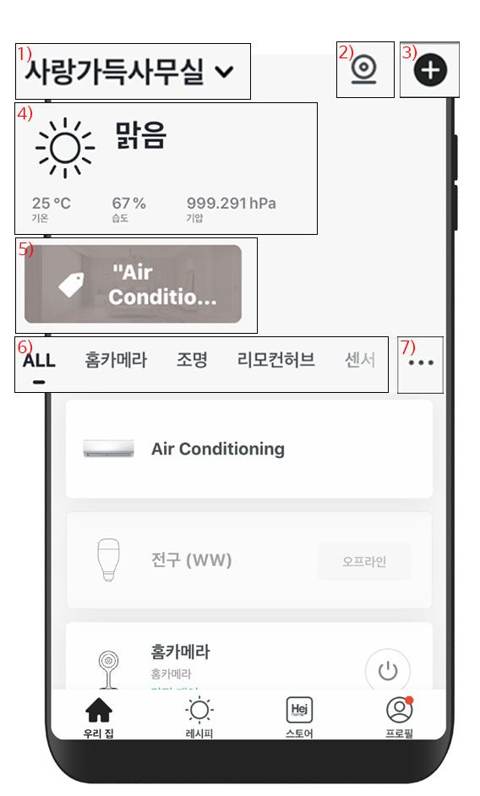
- ① 장소
- 현재 접속한 장소예요. 왼쪽 상단 화살표를 눌러 다른 장소로 이동할 수 있어요.
- ② 멀티뷰
- 홈카메라가 두 대 이상이면 사용할 수 있어요.
- ③ 제품 추가
- 오른쪽 상단 + 버튼을 눌러 제품을 추가해 주세요.
- ④ 날씨
- 장소를 설정하면 지역 기반 날씨를 볼 수 있어요.
- ⑤ 간편레시피 단축 버튼
- 레시피를 만들면 우리집 화면에서 바로 실행할 수 있어요.
- ⑥ 방
- 방을 눌러 그 방에 연동된 제품을 볼 수 있어요.
- ⑦ 화면 설정
- [···] 버튼으로 제품이 보이는 형식과 순서, 방 설정을 바꿀 수 있어요.
레시피
- 간편레시피
- 위젯처럼 앱에 버튼을 만들어요. [클릭했을 때]를 조건으로 해요.
- 고급레시피
- 어떤 조건을 충족했을 때 동작이 실행되는 자동화를 만들어요.
만드는 방법은 레시피 만들기를 확인해 주세요.
스토어
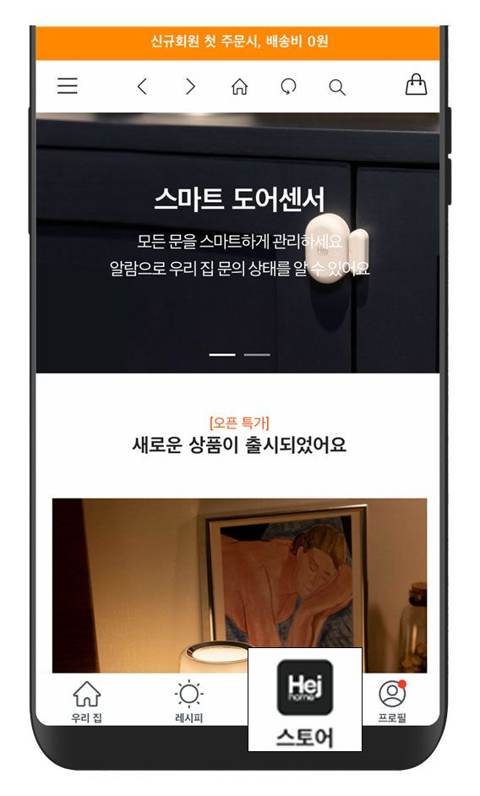
헤이홈 제품을 [스토어]에서 확인하고 구매할 수 있어요.
프로필: 계정과 알림 설정
- 계정
- 계정을 눌러 프로필 사진과 이름, 비밀번호를 바꿀 수 있어요. 계정 삭제도 할 수 있으며, 7일간 데이터를 저장한 뒤 영구 삭제돼요.
- 장소 관리
- 장소를 추가하고 이름을 바꿀 수 있어요. [방 관리]로 방을 추가하고 제품을 옮길 수 있고, [위치]로 장소 위치를 바꿀 수 있어요. [구성원 추가]로 장소를 함께 볼 분을 추가하고, [장소 소유권 이전]으로 공유된 다른 분께 소유권을 넘길 수 있어요.
- 알림 센터
- [종 모양 탭] 소리·동작 감지 내역, [사람 모양 탭] 제품·구성원 추가 등 변경 내역, [스피커 모양 탭] 로그인 기록을 볼 수 있어요. 오른쪽 상단 설정 버튼으로 원하는 알람만 켜고 끌 수 있어요.
- 고객지원
- [FAQ]에서 헤이홈 제품 FAQ를 볼 수 있어요. 하단의 [모두]를 누르면 앱에 연결된 모든 장소의 제품을 볼 수 있어요.
- 설정
- [소리]를 켜면 푸시 알림을 소리로도 받을 수 있어요. Push 알람 설정으로 원하는 알람만 켜고 끌 수 있고, [앱 정보]에서 현재 앱 버전을 볼 수 있어요. 앱이 느려지면 [캐시 지우기]를 해 주세요. 다른 아이디로 로그인하려면 [로그아웃]을 눌러 주세요.