제품을 몇 명까지 같이 사용할 수 있나요?
최대 20명까지 공유할 수 있어요. 홈카메라는 동시에 2명까지 접속할 수 있어요.
먼저 준비해 주세요
공유받을 분의 휴대폰에도 헤이홈 앱을 설치하고 헤이홈 계정을 먼저 만들어 주세요. 제품을 연결한 휴대폰에서 다른 계정을 초대하면 함께 볼 수 있어요.
다른 휴대폰에 제품을 다시 연결하면 처음 연결한 계정에서는 제품이 삭제돼요. 함께 쓰려면 다시 연결하지 말고 공유해 주세요.
공유 방법 두 가지
| 구분 | 장소 공유(구성원 추가) | 제품 공유 |
|---|---|---|
| 공유 방식 | 지속적 공유 | 일시적 공유 |
| 공유 범위 | 장소에 추가된 여러 제품 | 특정 제품 |
| 쓸 수 있는 기능 | 제품의 기본 기능을 모두 쓸 수 있어요. 관리자 권한에 따라 레시피나 제품 추가에 제한이 있어요. | 제품 이용에 제한이 있어요. Zigbee 제품은 공유할 수 없어요. |
| 장소 권한 | 할 수 있는 일 |
|---|---|
| 관리자 | 장소의 제품·레시피 사용, 수정, 삭제 |
| 일반 구성원 | 장소의 제품·레시피 사용 |
장소 공유: 계정으로 초대하기
헤이홈 앱에서 [장소]를 만든 뒤, 그 장소에 [구성원 추가]를 하는 방법이에요. 초대하는 분(소유자)의 휴대폰에서 진행해요.
- 1
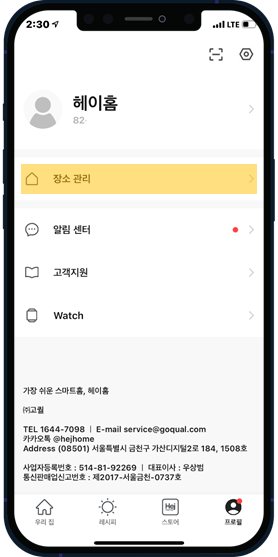
[프로필 → 장소 관리]를 눌러 주세요.
- 2
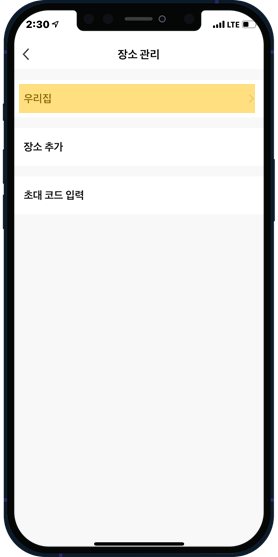
[우리집]을 누른 뒤 이름과 위치를 설정하고 저장해 주세요. 기본으로 설정된 ‘우리집’과 다른 이름으로 만들어야 해요. 그리고 그 장소를 눌러 주세요.
- 3
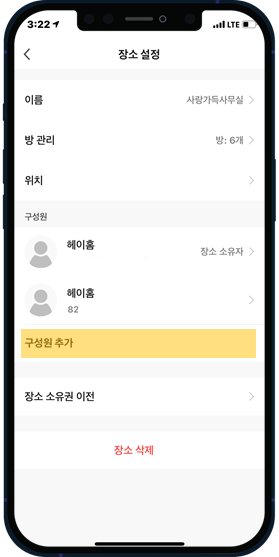
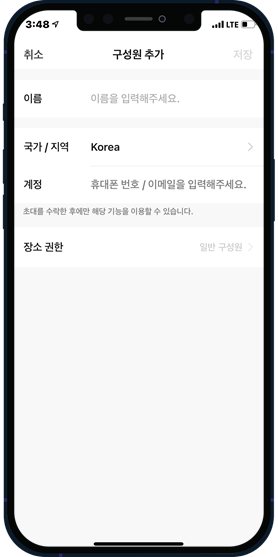
[구성원 추가]를 눌러 주세요.
- 4
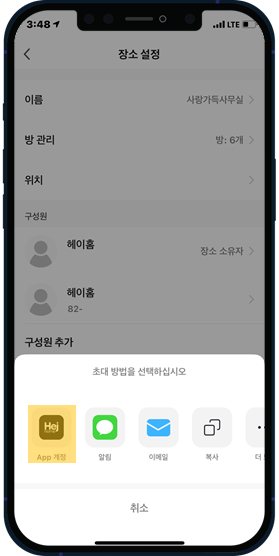
[App 계정]을 눌러 주세요.
- 5
초대할 계정 정보를 입력하고 저장해 주세요.
장소 공유: 초대받은 계정에서 수락하기
초대받은 분의 휴대폰에서 진행해요.
- 1
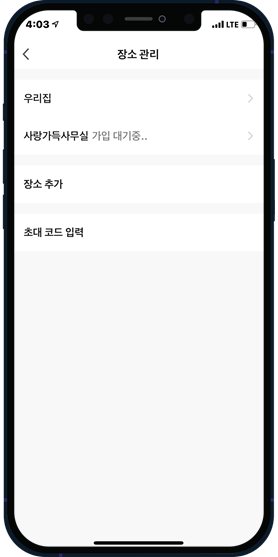
[프로필 → 장소 관리]를 눌러 주세요.
- 2
‘가입 대기중…’이 표시된 장소를 눌러 주세요.
- 3
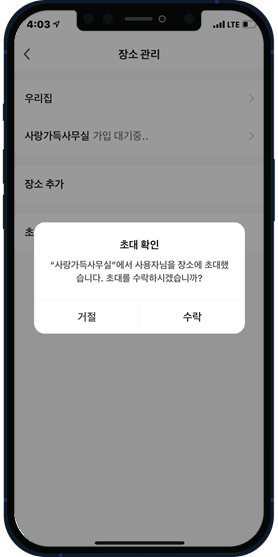
[초대 확인]에서 [수락]을 눌러 주세요. 초대가 완료된 장소를 한 번 더 눌러 장소에 잘 추가됐는지 확인해 주세요.
장소 공유: 초대 코드로 초대하기
초대하는 분(소유자)의 휴대폰에서 진행해요. 1~3번은 계정으로 초대할 때와 같아요.
- 1
[프로필 → 장소 관리]를 눌러 주세요.
- 2
[우리집]을 누른 뒤 이름과 위치를 설정하고 저장해 주세요. 기본으로 설정된 ‘우리집’과 다른 이름으로 만들어야 해요. 그리고 그 장소를 눌러 주세요.
- 3
[구성원 추가]를 눌러 주세요.
- 4
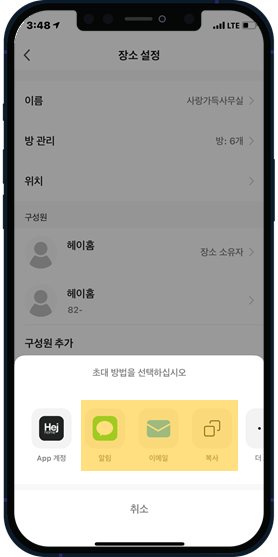
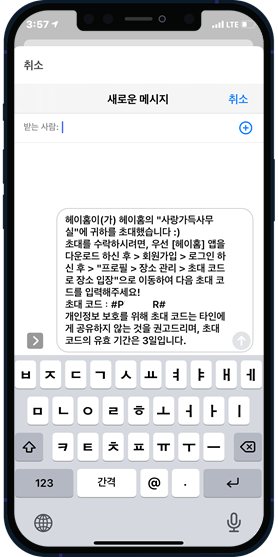
알림·이메일·더보기 버튼을 눌러 SNS로 초대 코드를 보내 주세요. [복사하기]를 누르면 코드가 복사되어 SNS에 붙여 넣어 보낼 수 있어요.
- 5
초대 코드로 초대하면 일반 구성원으로 초대돼요. 초대가 끝난 뒤 장소 소유자가 관리자로 바꿀 수 있어요.
초대 코드를 받은 계정에서 입력하기
초대받은 분의 휴대폰에서 진행해요.
- 1
[프로필 → 장소 관리]를 눌러 주세요.
- 2
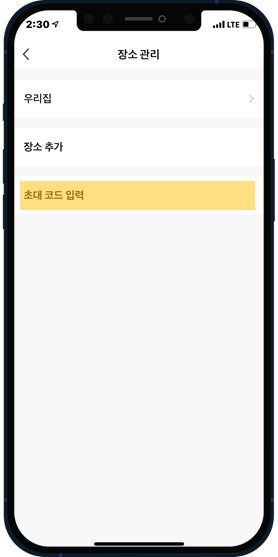
[초대 코드 입력]을 눌러 주세요.
- 3
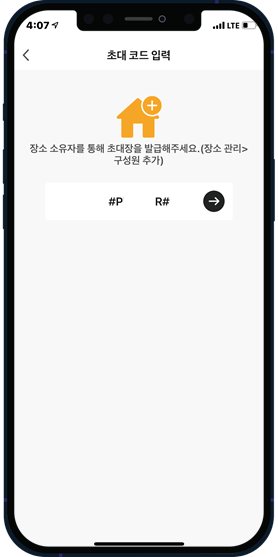
받은 초대 코드에서 #부터 #까지의 내용을 입력하고 화살표 버튼을 눌러 주세요. 초대가 완료된 장소를 한 번 더 눌러 잘 추가됐는지 확인해 주세요.
제품 하나만 공유하기(일시적 공유)
- 1
공유할 제품을 선택해 주세요.
- 2
화면 오른쪽 위 연필 모양(설정)을 눌러 주세요.
- 3
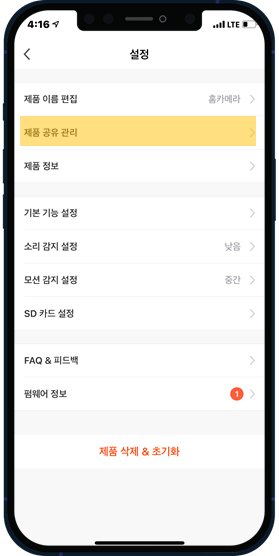
[제품 공유 관리 → 제품 공유]를 누르고, 공유할 헤이홈 계정을 입력한 뒤 [완료]를 눌러 주세요.
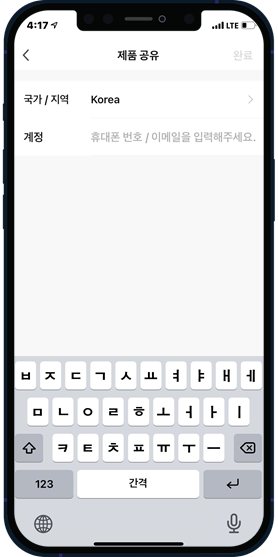
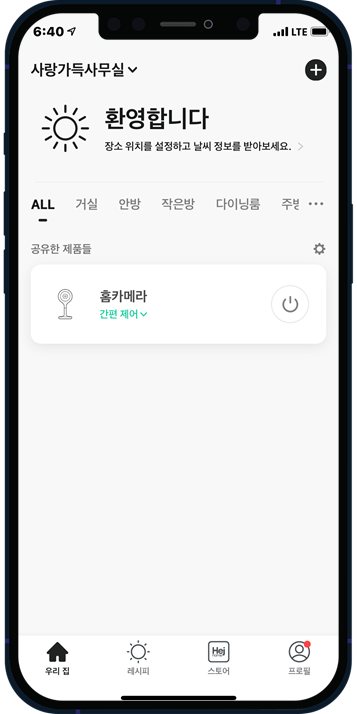
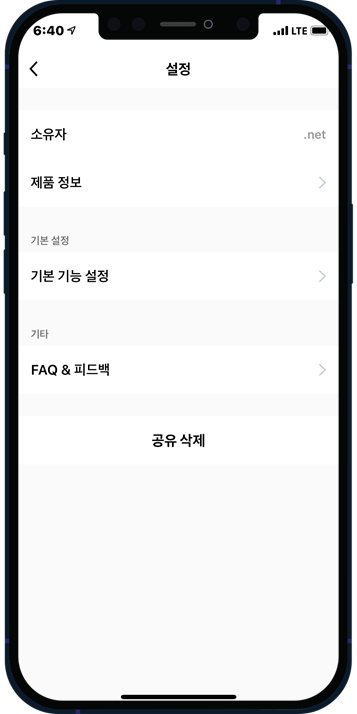
공유를 마치면 공유받은 계정에서 바로 제품을 볼 수 있어요. 공유받은 분의 화면에는 ‘공유한 제품들’ 항목이 생기고, 설정 메뉴의 일부 기능은 쓸 수 없어요.
같은 내용은 제품을 공유하는 방법에서도 볼 수 있어요.