홈카메라 실시간 화면을 PC로 볼 수 있나요?
정식 지원은 하지 않아요. 앱플레이어 프로그램에 헤이홈 앱을 설치하면 PC에서 실시간 화면을 볼 수 있어요.
정식 지원이 어려운 이유
홈카메라 화면을 PC 프로그램이나 웹으로 보여 주려면 안정적인 보안 설정이 필요해서 정식으로 지원하기 어려워요.
앱플레이어로 볼 때는 PC 보안을 철저히 확인해 주세요.
앱플레이어란?
PC에서 모바일 게임이나 모바일 앱을 실행할 때 쓰는 프로그램이에요. 앱플레이어로 PC에 헤이홈 앱을 설치할 수 있어요. 한글 설정이 잘 되어 있는 프로그램 두 가지 중 녹스 플레이어를 기준으로 안내해요.
| 프로그램 | 공식 홈페이지 |
|---|---|
| 녹스 플레이어 | https://kr.bignox.com/ |
| 모모 앱플레이어 | http://www.momoplayer.com/ |
PC에서 보는 방법
- 1
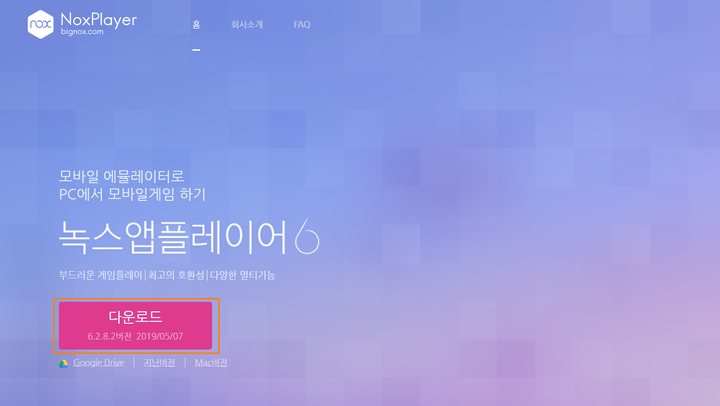
앱플레이어 공식 홈페이지에 접속해 프로그램을 설치해 주세요.
- 2
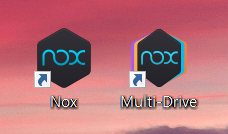
설치하면 Nox와 Multi-Drive 두 아이콘이 생겨요. Nox는 한 화면만 쓸 때 바로 실행하는 기능이고, Multi-Drive는 여러 화면을 동시에 쓸 때 필요한 기능이에요. 이 안내는 한 화면 기준이에요.
- 3
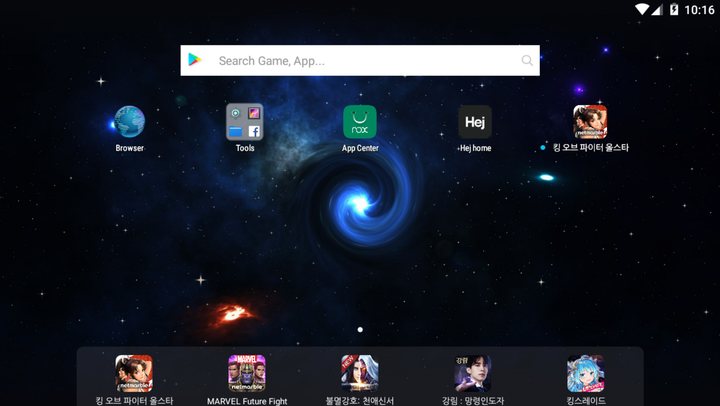
Nox 아이콘을 실행하면 아래와 같은 화면이 나와요. 모바일 게임용으로 많이 쓰여 게임 관련 아이콘이 많아요.
- 4
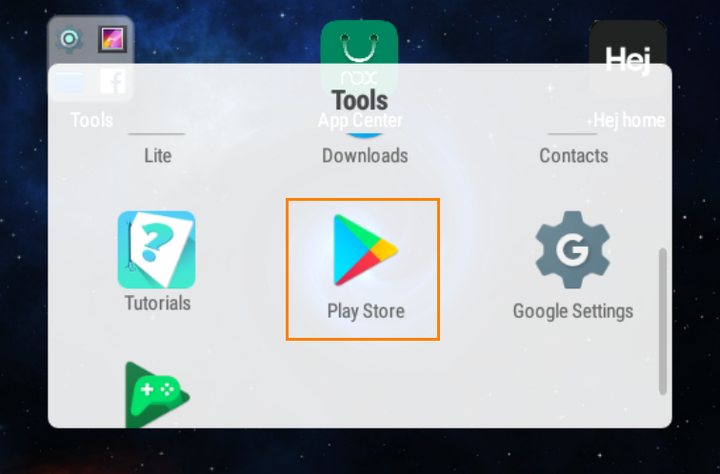
[Tools] 폴더를 눌러 [Play Store]를 실행해 주세요.
- 5
Play 스토어에서 헤이홈을 검색하거나 다른 앱 화면을 누르면 구글 로그인 화면이 나와요. 구글 계정으로 로그인하면 기본 설정이 끝나요.
- 6
스마트폰에서처럼 헤이홈 앱을 설치해 주세요. 설치한 앱은 메인 화면에 추가돼요. 설치가 끝나면 헤이홈 앱을 실행해 주세요.
- 7
계정에 추가된 홈카메라를 누르면 PC로 실시간 모니터링을 할 수 있어요.
앱플레이어에서는 Wi-Fi 설정이 어려워요. 제품 추가는 스마트폰으로 한 뒤 사용해 주세요.
오른쪽 위 톱니바퀴 버튼에서 녹스 플레이어 성능이나 화면 비율(태블릿, 모바일, 해상도 등)을 바꿀 수 있어요.
여러 화면으로 보기
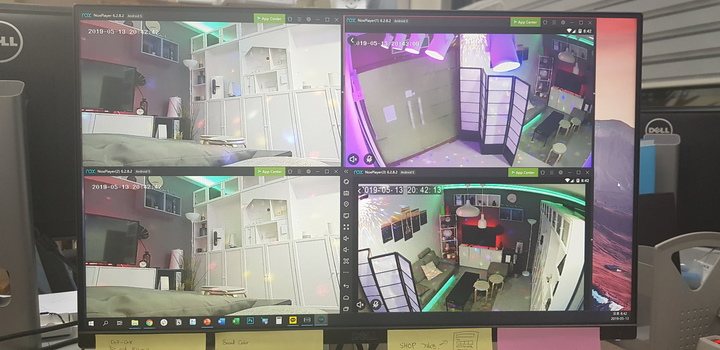
Multi-Drive 기능으로 4분할 화면을 띄울 수 있어요. 앱플레이어는 CPU와 메모리를 많이 차지하니 필요한 만큼만 띄워 주세요.
녹스 플레이어와 모모 앱플레이어는 사용자가 많아 구글이나 네이버에서 자세한 사용법을 찾을 수 있어요.