기가지니 연동하기
GiGA Genie 홈 IoT, 헤이홈, KT 기가지니 앱 세 가지를 모두 설치한 뒤 진행해 주세요.
GiGA Genie 홈 IoT 앱 연동
앱에서 찾아가기
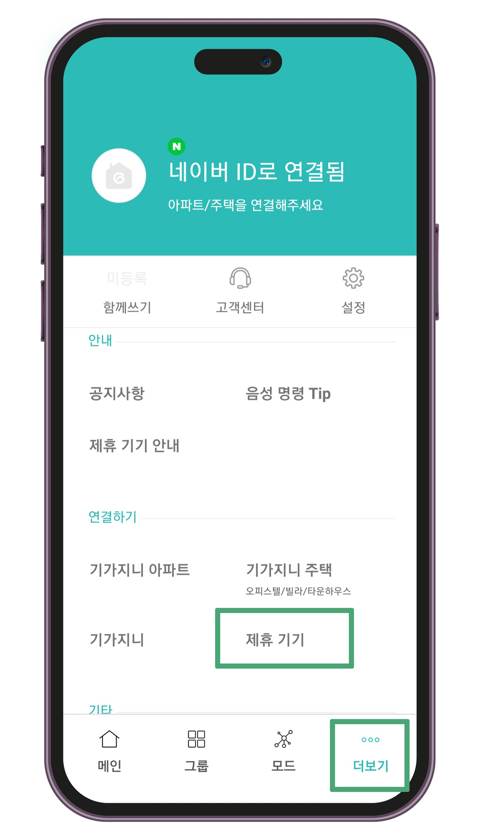
- 앱 하단 우측 더보기
- 제휴 기기
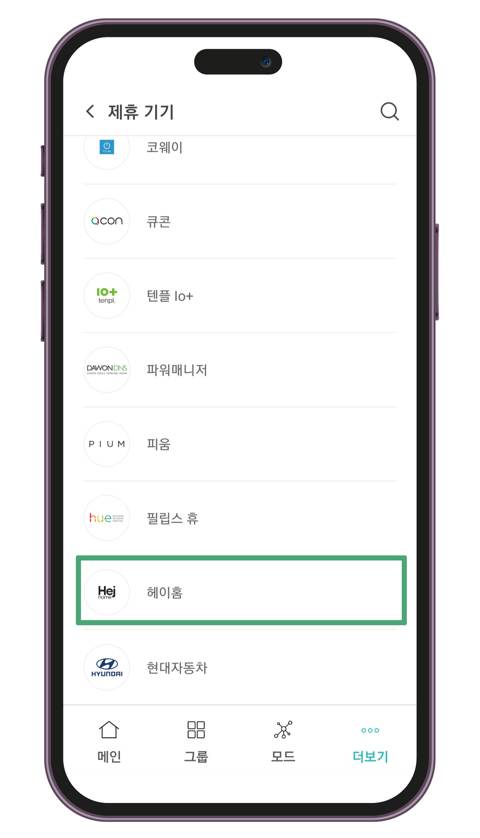
- 헤이홈
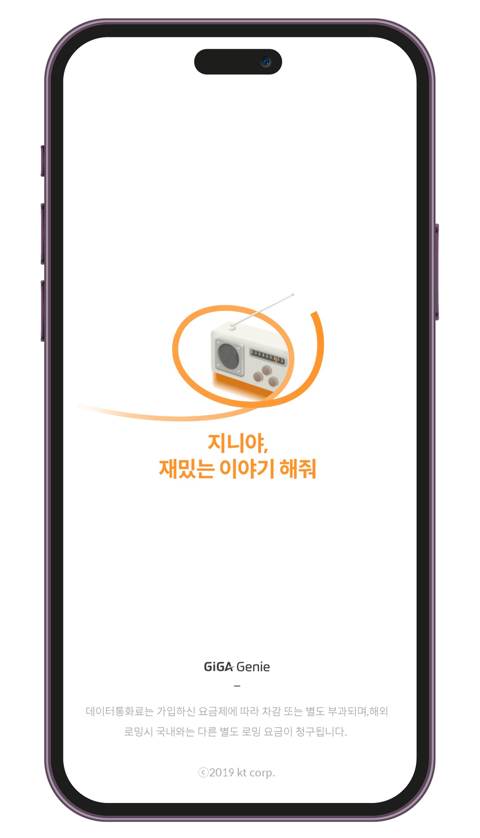
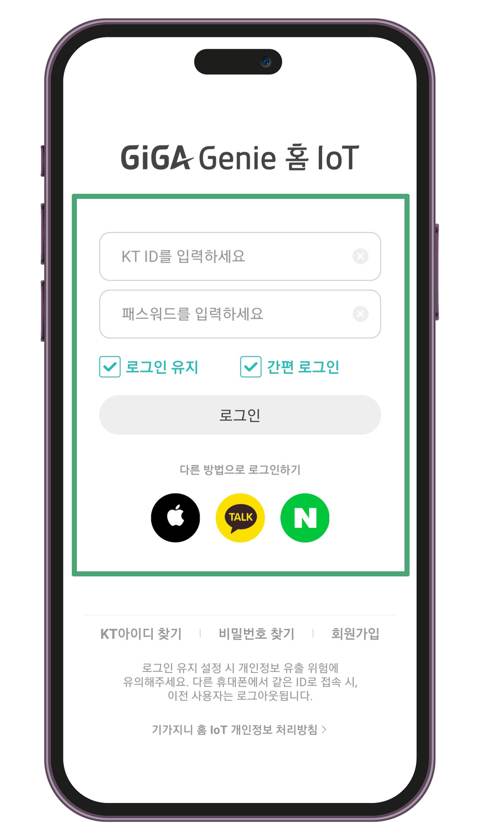
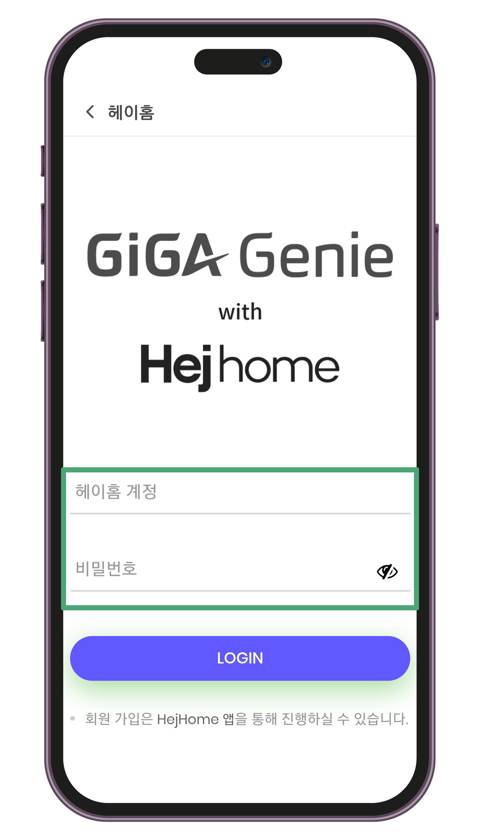
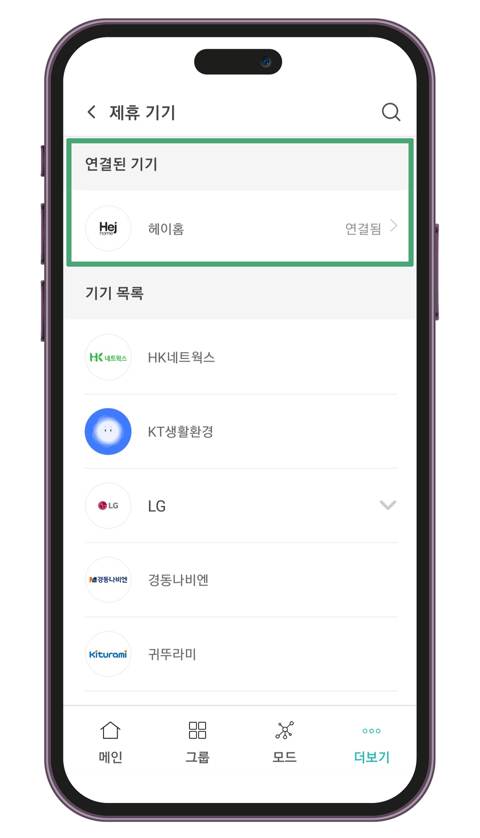
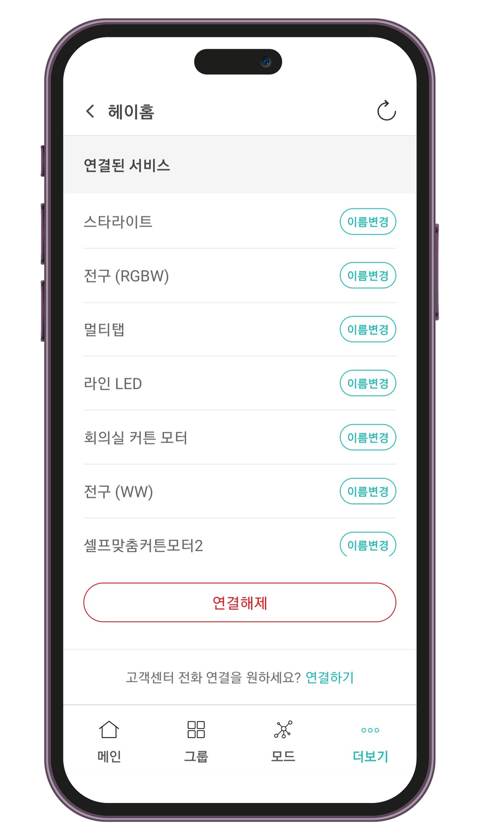
- 1
헤이홈 앱에 모든 기기를 등록한 뒤 GiGA Genie 홈 IoT 앱 연동을 시작해 주세요.
- 2
KT 통합계정이나 카카오, 네이버, 페이스북 등 SNS로 로그인해 주세요.
- 3
앱 하단 우측 더보기 → ‘제휴 기기’ 또는 제휴 기기 로그인 탭을 눌러 주세요.
- 4
제휴 기기 목록에서 헤이홈을 선택하고 헤이홈 계정으로 로그인해 주세요.
- 5
‘연결됨’이 확인되면 헤이홈 앱의 기기가 자동으로 연결돼요. 메인 화면의 기기를 눌러 개별 제어할 수 있어요.
헤이홈 앱을 설치하고 계정을 만들지 않으면 진행할 수 없어요.
KT 기가지니 앱 연결
- 1
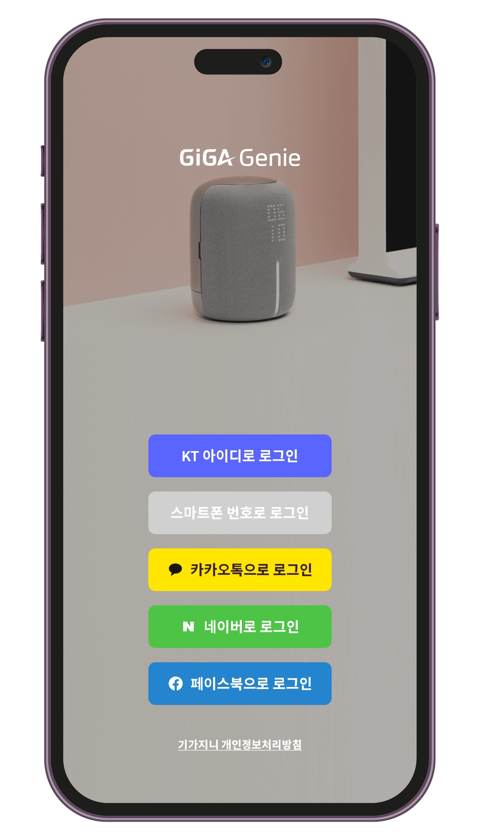
음성 제어를 하려면 ‘KT 기가지니’ 앱을 내려받아 주세요.
- 2
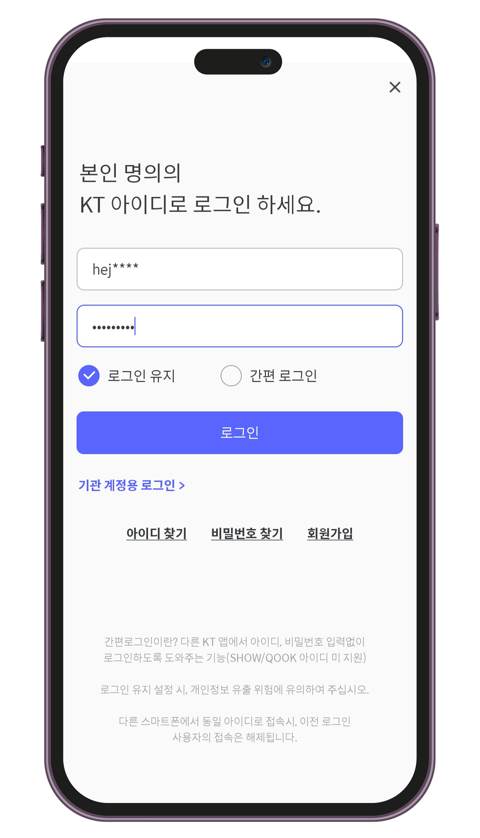
GiGA Genie 홈 IoT 앱에 연동한 계정과 같은 계정으로 로그인해 주세요. 이미 위 과정을 마쳤다면 ‘KT 간편로그인’으로 쉽게 로그인할 수 있어요.
- 3
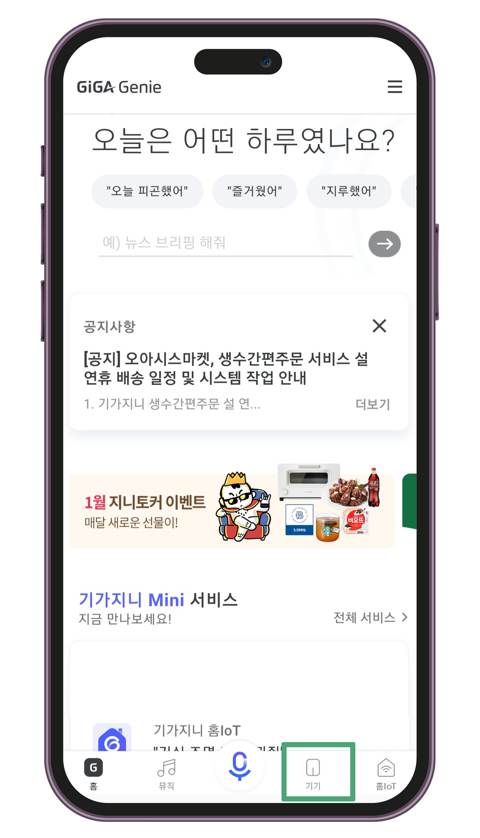
홈 화면 하단 ‘기기’ 탭에서 연결된 기기를 확인해 주세요.
- 4
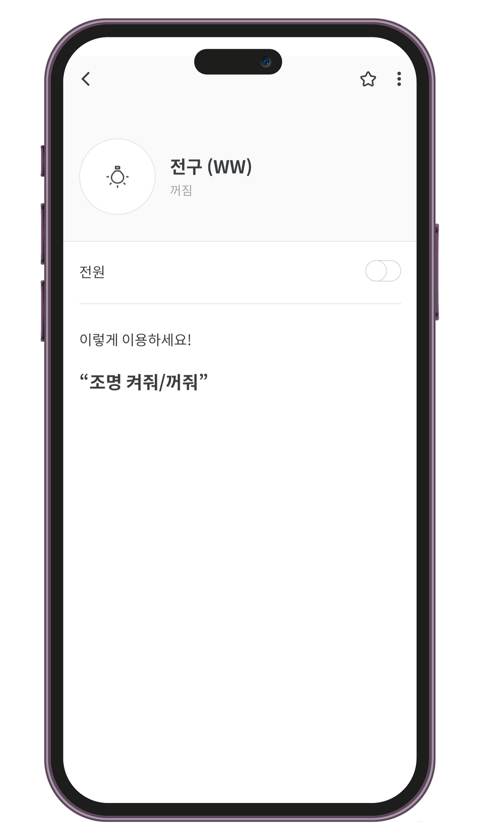
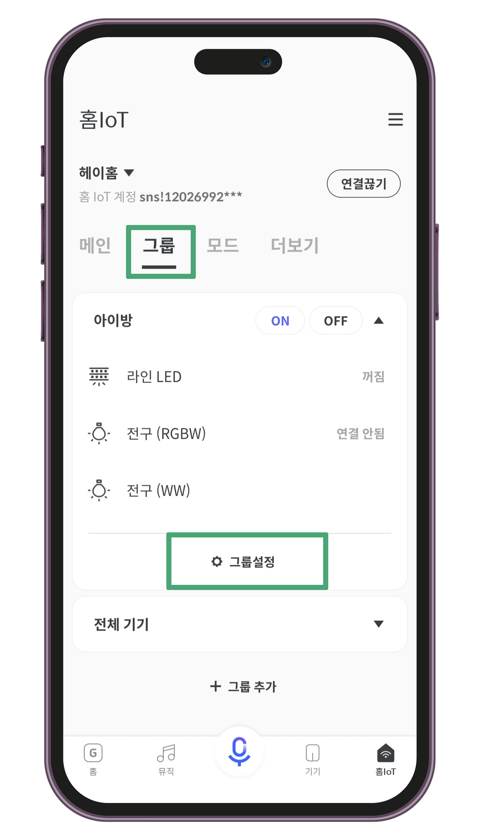
등록된 제품은 개별로 제어하거나 그룹별로 묶어 한 번에 제어할 수 있어요.
이렇게 말해 보세요
“지니야, 조명 켜줘” “지니야, 커튼 열어줘”
- 기가지니에서 방을 먼저 만들고 방에 맞게 기기 이름을 정해 주세요. [방 이름] + [기기 이름]으로 말하면 더 잘 인식해요.
- 그룹 기능은 있지만 그룹 명령은 할 수 없어요.
- 조명을 화이트/컬러 모드로 바꾸면 밝기가 100%가 돼요.
- 기본 방
- 우리집, 거실, 안방, 큰방 등
- 기기 이름
- 조명, 선풍기, 에어컨, 일괄스위치, 스위치
- 연동되는 제품
- 조명(스마트 전구 WW·RGBW, 라인 LED, 무드등), 리모컨 허브(에어컨, 선풍기), 전동 커튼, 릴레이 컨트롤러, 조명 스위치, 멀티탭
리모컨 허브로 등록한 에어컨, 선풍기는 켜기/끄기만 지원해요. DIY로 만든 리모컨은 연동되지 않아요.