LG ThinQ 연결하기
ThinQ 앱에 헤이홈 계정을 연동하거나 제품을 추가할 수 있어요.
호환되는 제품
- 조명
- 전구(WW/RGBW), 라인 LED
- 센서
- 온습도계
- 카메라
- 홈카메라, 펫 급식기
- 전원
- 조명 스위치, 멀티탭
- 기타
- 리모컨 허브, 전동 커튼, 스마트 버튼
헤이홈 계정 연동하기
앱에서 찾아가기
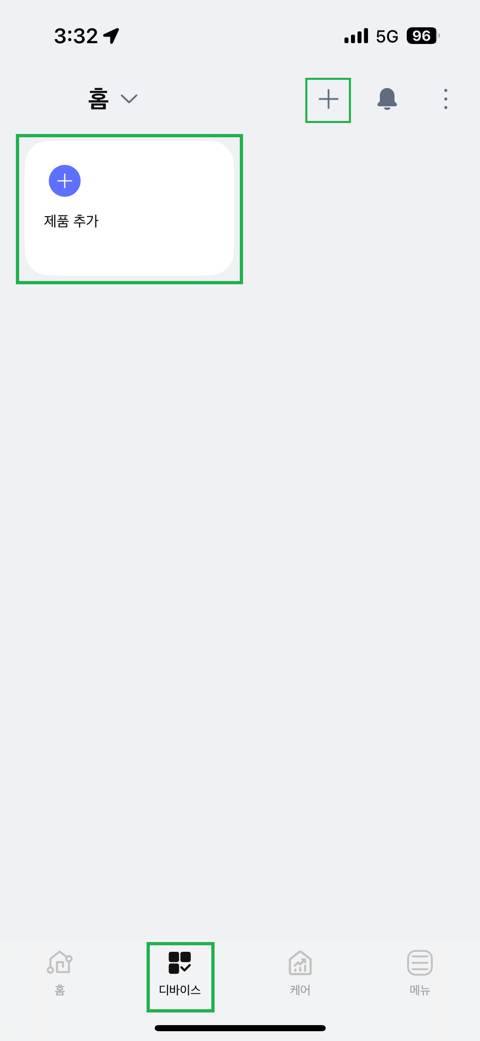
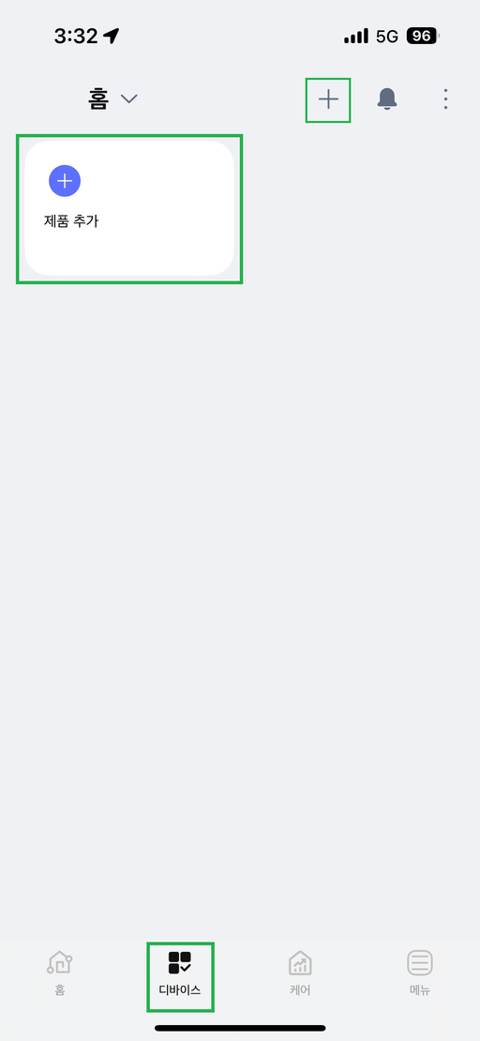
- ThinQ 앱 디바이스 탭
- 제품 추가(또는 우측 상단 +)
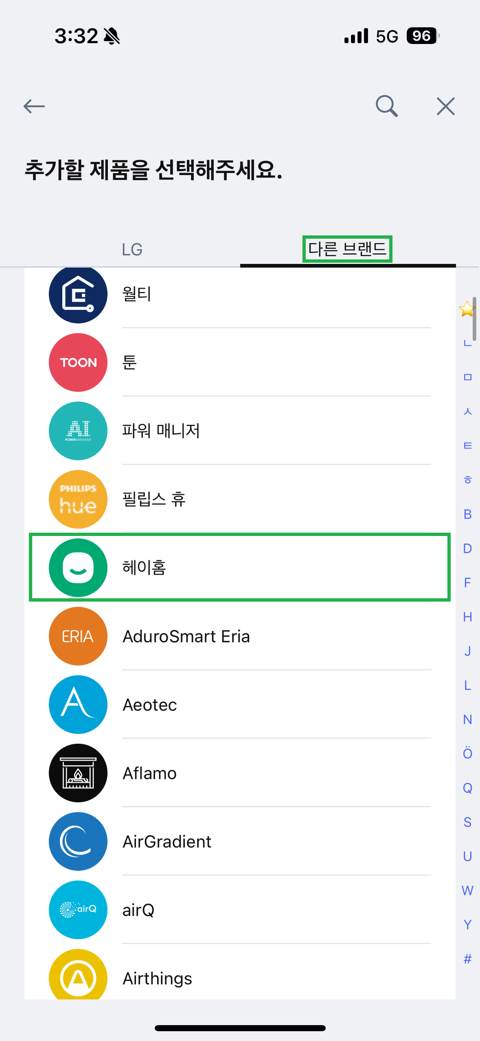
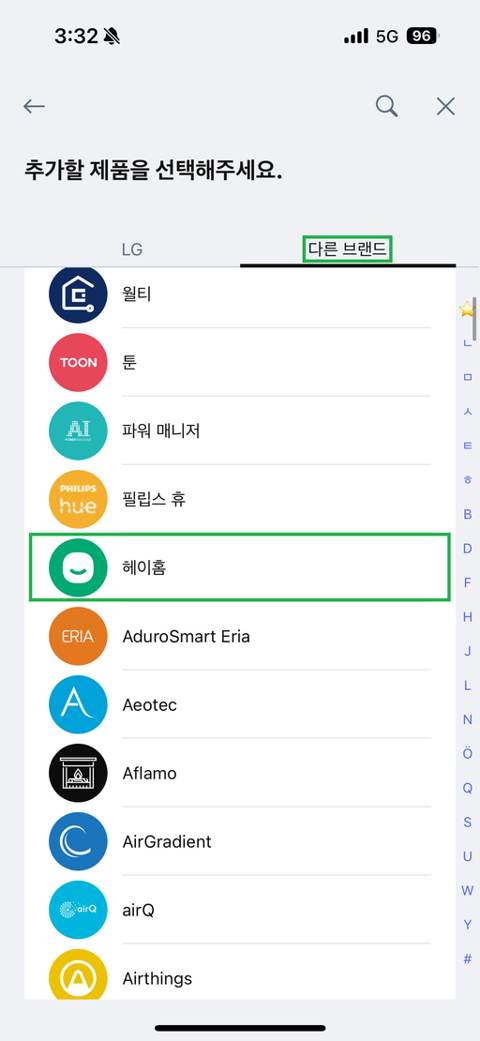
- 다른 브랜드
- 헤이홈
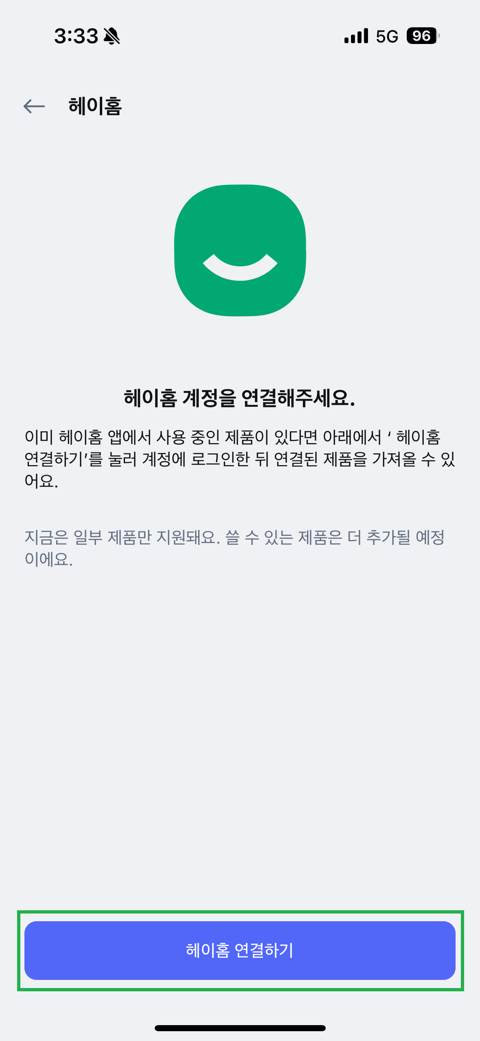
- 헤이홈 연결하기
- 1
LG ThinQ 앱을 내려받아 로그인해 주세요.
- 2
[디바이스] 탭에서 제품 추가 버튼을 눌러 주세요.
- 3
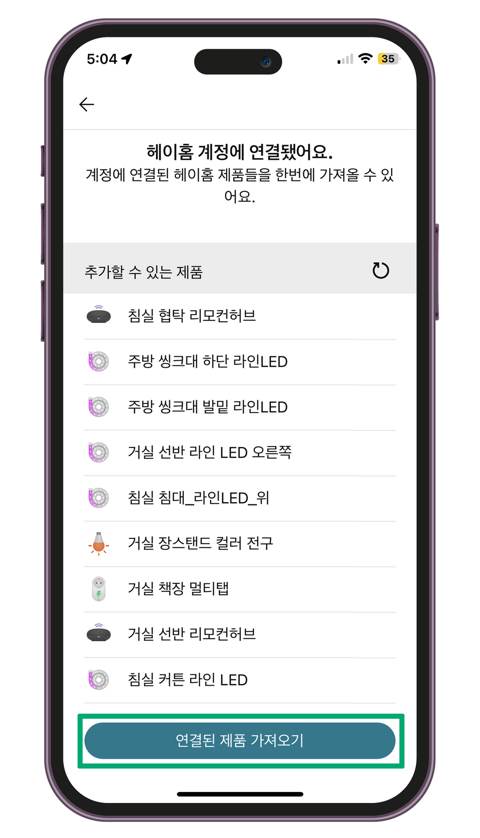
다른 브랜드 > 헤이홈을 선택하고 하단의 [헤이홈 연결하기]를 눌러 주세요.
- 4
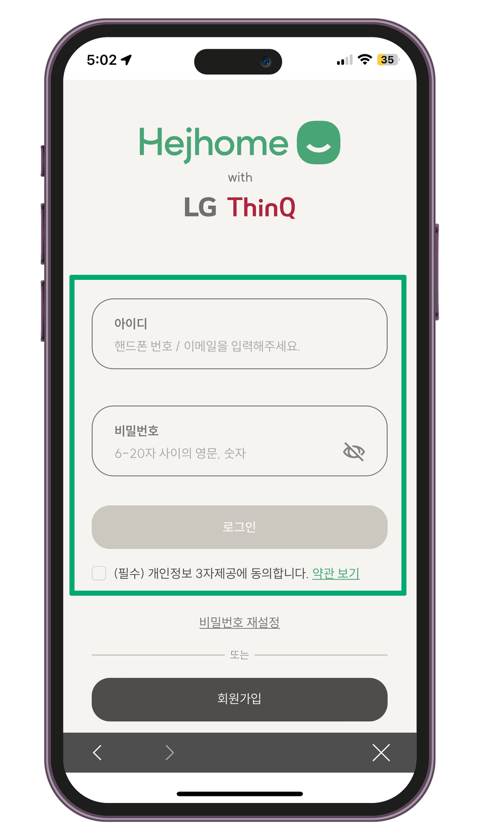
헤이홈 앱 계정으로 로그인해 주세요. 처음이면 헤이홈 신규 가입이 필요해요.
- 5
헤이홈 앱에 설치된 제품 중 ThinQ와 연동되는 제품이 표시되고, ThinQ 앱 첫 화면에서 제어할 수 있어요.
ThinQ 앱에서 제품 바로 추가하기
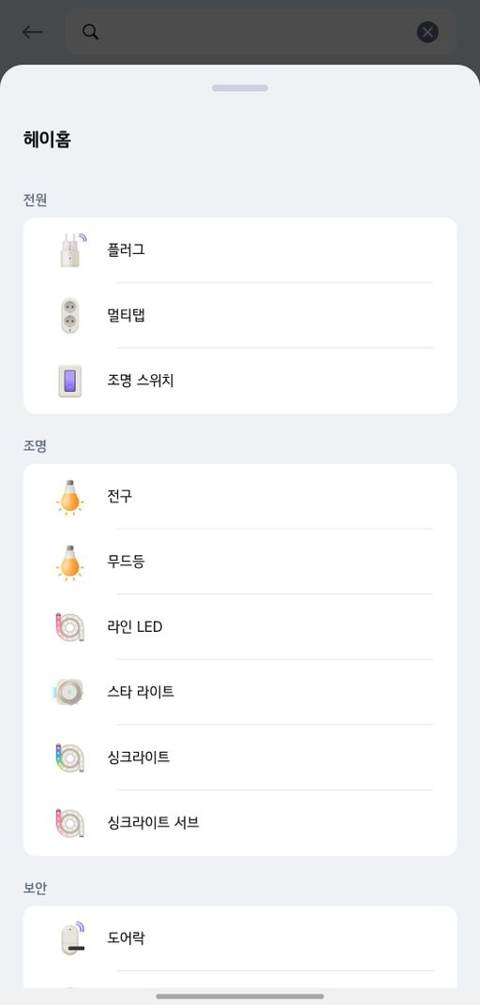
계정 연동을 마친 뒤 제품을 더 연결하려면 [디바이스] 탭 → 제품 추가 → 다른 브랜드 > 헤이홈에서 제품을 선택하고, 표시되는 연결 가이드를 따라 주세요.
직접 실행하는 [모드] 만들기
앱에서 찾아가기
- 스마트 루틴
- +
- 모드 추가
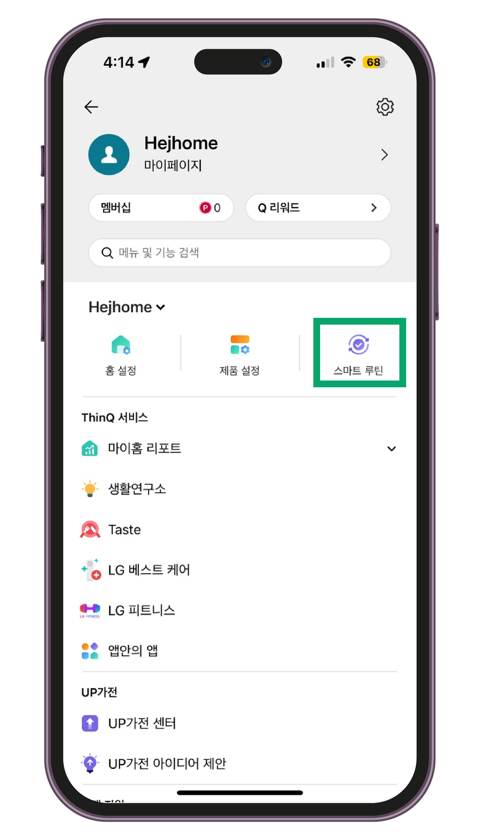
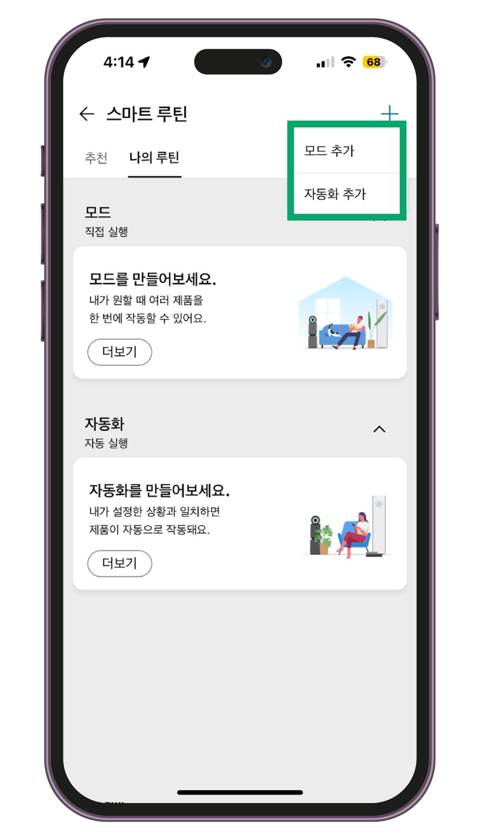
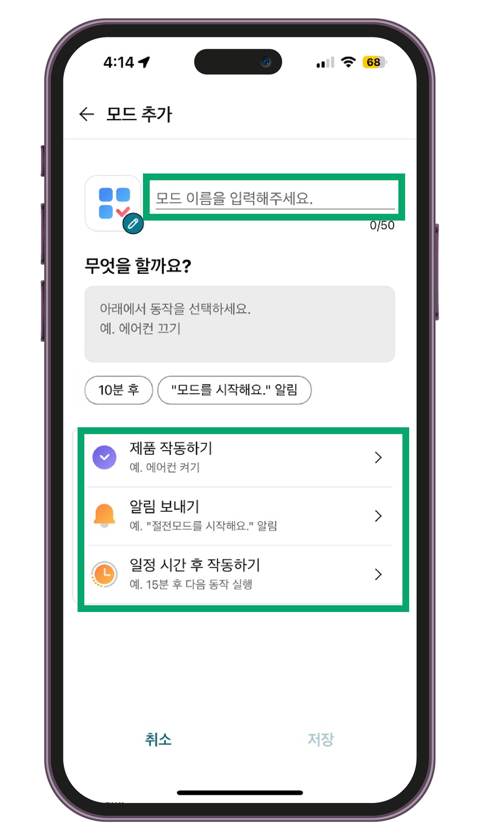
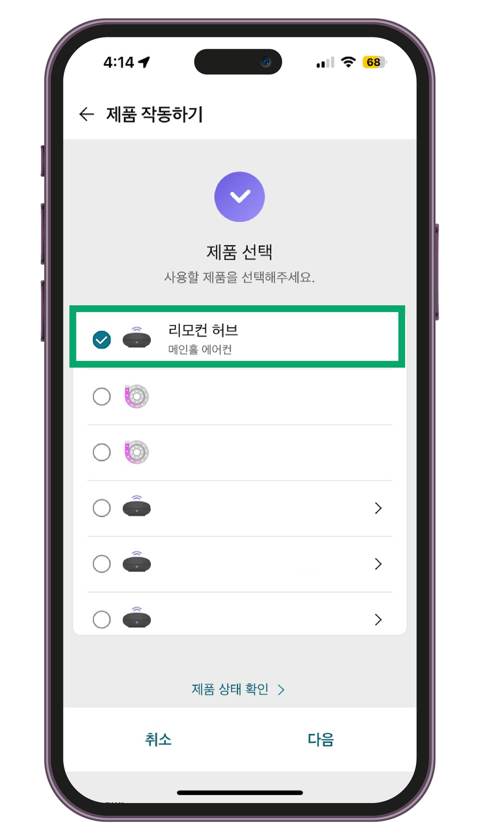
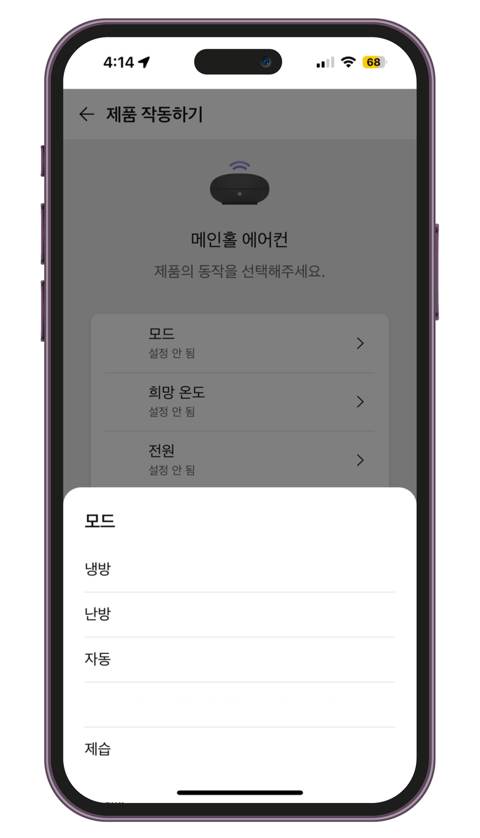
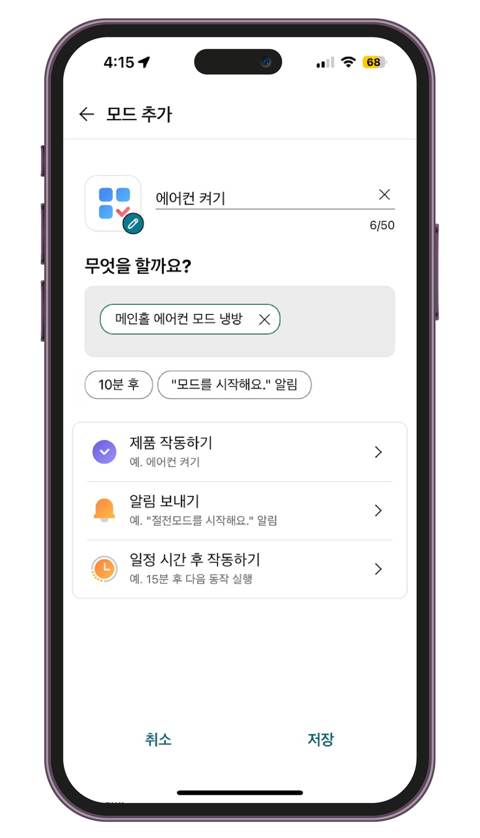
- 1
모드 이름을 입력하고 [제품 작동하기]를 눌러 주세요.
- 2
제품을 눌러 한 번에 실행할 동작을 추가해 주세요.
- 3
모드, 희망 온도, 전원, 바람 세기 등을 선택해 주세요. 작동 후 알림이나 일정 시간 작동도 설정할 수 있어요.
- 4
완료되면 저장을 눌러 주세요.
자동으로 실행되는 [자동화] 만들기
앱에서 찾아가기
- 스마트 루틴
- +
- 자동화 추가
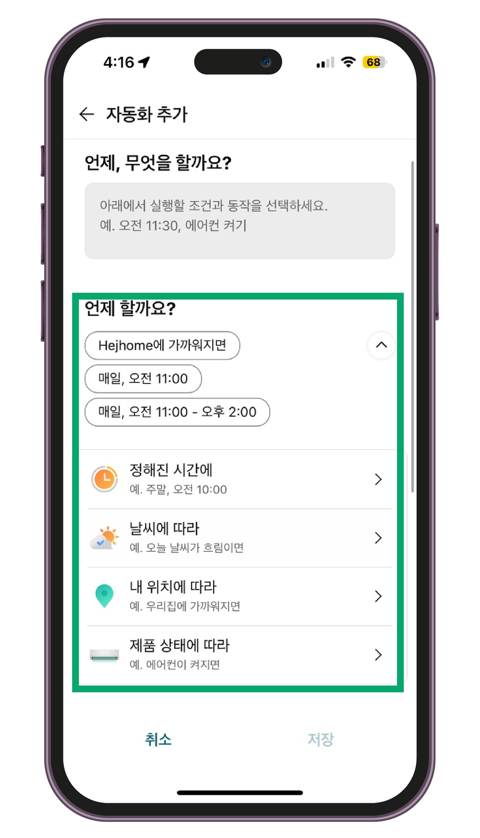
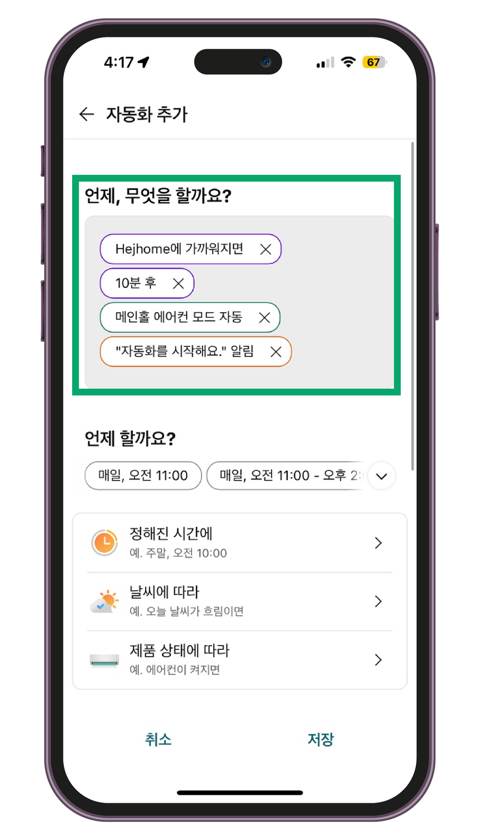
- 1
정해진 시간이나 위치, 제품 상태를 정해 주세요.
- 2
제품을 눌러 한 번에 실행할 동작을 추가해 주세요.
- 3
제품이 작동할 모드를 선택해 주세요.
- 4
자동화 내용을 확인하고 저장을 눌러 주세요.